Domain hardware-kaufen.de kaufen?
Wir ziehen mit dem Projekt
hardware-kaufen.de um.
Sind Sie am Kauf der Domain
hardware-kaufen.de interessiert?
domain@kv-gmbh.de · 0541-91531010
Domain hardware-kaufen.de kaufen?
Löscht Secure Erase Windows?
Secure Erase ist eine Methode, um Daten auf einer Festplatte oder einem Solid-State-Laufwerk (SSD) sicher zu löschen. Es handelt sich um eine Funktion, die in einigen BIOS- und Festplatten-Verwaltungstools verfügbar ist. Wenn Secure Erase verwendet wird, werden alle Daten auf dem Laufwerk unwiederbringlich gelöscht, einschließlich des Betriebssystems Windows. Daher sollte diese Funktion mit Vorsicht verwendet werden und es sollte eine Sicherungskopie aller wichtigen Daten erstellt werden, bevor sie angewendet wird. **
Geht die SSD Secure Erase zu schnell?
Die Geschwindigkeit der SSD Secure Erase hängt von verschiedenen Faktoren ab, wie z.B. der Größe der SSD und der Leistungsfähigkeit des Systems. In einigen Fällen kann der Vorgang relativ schnell abgeschlossen sein, während es in anderen Fällen länger dauern kann. Es ist wichtig, sicherzustellen, dass der Vorgang erfolgreich abgeschlossen wurde, um sicherzustellen, dass alle Daten auf der SSD gelöscht wurden. **


Ähnliche Suchbegriffe für Secure Erase
Top-Angebote
Produkte zum Begriff Secure Erase:
-
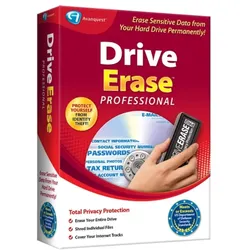
Drive Erase Professional, EnglishNeue Laufwerk-Löschsoftware erfüllt strengste Datenschutz-Standards Ohne professionelle drive erase software können sensible Daten auf vermeintlich gelöschten Festplatten leicht wiederhergestellt werden. Tatsächlich kann jeder ohne großen Aufwand vertrauliche Informationen wie Sozialversicherungsnummern, Kreditkartendaten, Bankinformationen, E-Mails und persönliche Fotos von einem Computer extrahieren, der nicht richtig bereinigt wurde. DriveErase Pro bietet jedoch eine Lösung für genau dieses Problem. Diese software to permanently erase hard drive erfüllt oder übertrifft die Sicherheitsstandards des US-Verteidigungsministeriums. Besonders bemerkenswert ist, dass DriveErase mit einer Boot-CD ausgestattet ist, die die Anwendung direkt vom CD/DVD-Laufwerk startet und somit die Notwendigkeit umgeht, Windows zu booten. Darüber hinaus bietet diese hard drive secure erase software eine umfa...29,95 €*Versand: 0,00 €Sichere Weiterleitung zum Anbieter
-
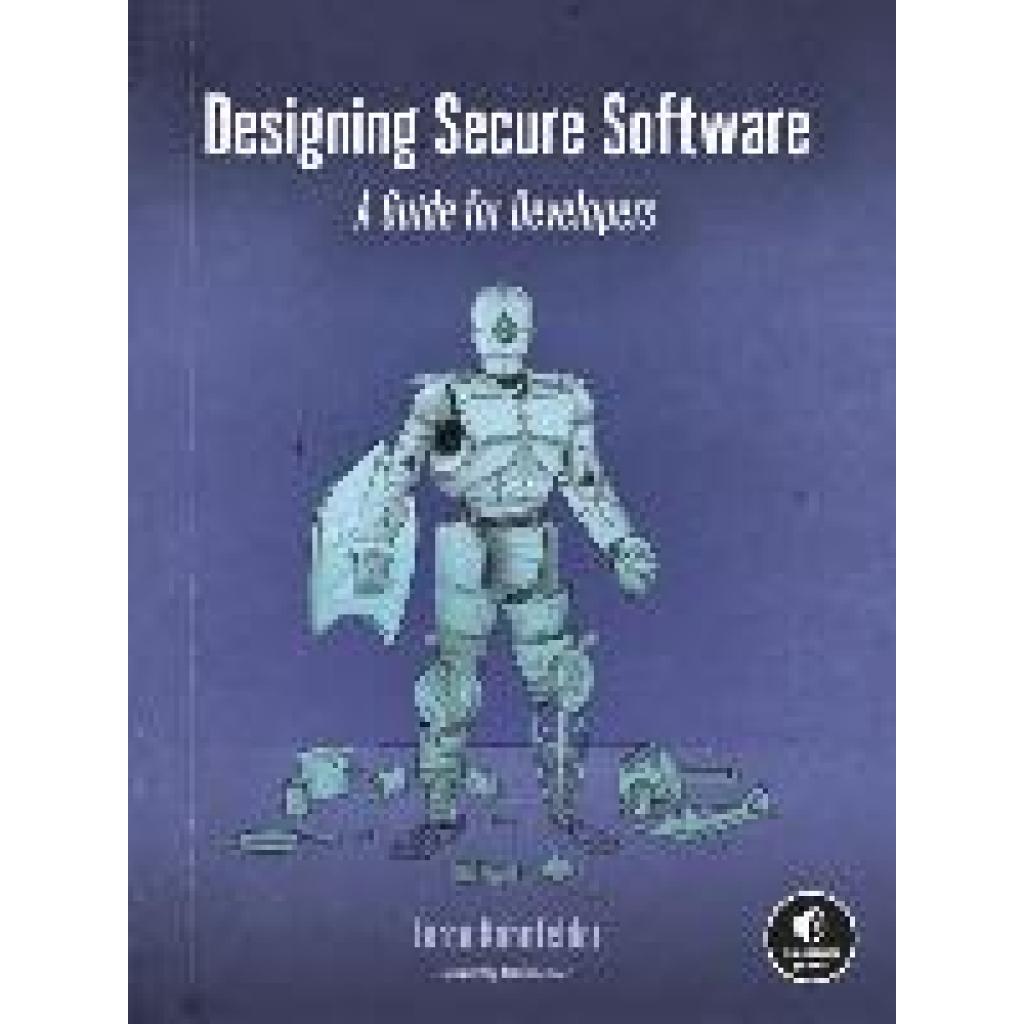
Kohnfelder, Loren: Designing Secure SoftwareDesigning Secure Software , A Guide for Developers , > , Erscheinungsjahr: 20211221, Produktform: Kartoniert, Autoren: Kohnfelder, Loren, Seitenzahl/Blattzahl: 291, Themenüberschrift: COMPUTERS / Security / General, Keyword: business books;cyber;computer science;engineering;nerd gifts;geek gifts;gifts for geeks;computers;technology;security;computer;hacking;privacy;coding;code;hackers;algorithm;clean code;algorithms;cybersecurity;tech;cyber security;penetration testing;network security;computer programming;computer books;computer security;cyber security books;hacking books;programmer gifts;computer programmer gifts;penetration test;business;programming;cryptography;networking;work;internet;career;self help, Fachschema: Programmiersprachen~EDV / Theorie / Software-Entw. / Software Engineering~EDV / Theorie / Sicherheit~Informatik, Fachkategorie: Software Engineering~Computersicherheit~Informatik, Imprint-Titels: No Starch Press, Warengruppe: HC/Informatik, UNSPSC: 49019900, Warenverzeichnis für die Außenhandelsstatistik: 49019900, Länge: 230, Breite: 175, Höhe: 17, Gewicht: 512, Produktform: Kartoniert, Genre: Importe,37,79 €*Versand: 0,00 €Sichere Weiterleitung zum Anbieter
-
Ist meine MSI M2 SSD durch Secure Erase kaputt gegangen?
Es ist unwahrscheinlich, dass Ihre MSI M2 SSD durch Secure Erase beschädigt wurde. Secure Erase ist ein Prozess, der dazu dient, alle Daten auf der SSD zu löschen und sie auf die Werkseinstellungen zurückzusetzen. Es ist jedoch möglich, dass während des Vorgangs ein Fehler aufgetreten ist, der zu Problemen führen könnte. Es wird empfohlen, den Hersteller der SSD zu kontaktieren, um weitere Unterstützung zu erhalten. **
-
Was soll ich tun, wenn ich "secure erase" im Bootmenü ausgeführt habe?
Wenn du "secure erase" im Bootmenü ausgeführt hast, bedeutet dies, dass alle Daten auf der Festplatte unwiderruflich gelöscht wurden. Wenn du dies nicht beabsichtigt hast, besteht keine Möglichkeit, die Daten wiederherzustellen. Du könntest versuchen, ein Backup der Daten wiederherzustellen, wenn du zuvor ein solches erstellt hast. Ansonsten solltest du dich an einen Datenrettungsspezialisten wenden, um zu prüfen, ob eine Wiederherstellung noch möglich ist. **
-
Wird man bei Secure Erase im UEFI MSI, nachdem man bestätigt hat, die ausgewählte SSD zu löschen, nochmal gefragt, welche SSD man löschen will?
Es ist möglich, dass man bei der Secure Erase-Funktion im UEFI MSI nach der Bestätigung der Löschung der ausgewählten SSD nochmals gefragt wird, ob man wirklich diese SSD löschen möchte. Dies kann jedoch von der spezifischen Version des UEFI und den Einstellungen des Systems abhängen. Es ist empfehlenswert, die Anweisungen des Herstellers oder die Dokumentation des UEFI zu konsultieren, um genaue Informationen zu erhalten. **
-
Ist Secure Boot auf meinem Computer aktiviert?
Um zu überprüfen, ob Secure Boot auf Ihrem Computer aktiviert ist, können Sie in das BIOS oder UEFI Ihres Computers gehen. Dort sollten Sie eine Option finden, um Secure Boot zu aktivieren oder zu deaktivieren. Wenn Secure Boot aktiviert ist, wird Ihr Computer nur von signierten Betriebssystemen und Treibern gestartet. Dies hilft, die Sicherheit Ihres Systems zu erhöhen, da dadurch das Laden von nicht autorisierter Software verhindert wird. Es ist ratsam, Secure Boot aktiviert zu lassen, um die Sicherheit Ihres Computers zu gewährleisten. **


Wie aktiviere ich Secure Boot auf einem MSI-Computer?
Um Secure Boot auf einem MSI-Computer zu aktivieren, müssen Sie zuerst ins BIOS gehen. Starten Sie den Computer neu und drücken Sie wiederholt die Taste "Entf" oder "F2", um ins BIOS zu gelangen. Suchen Sie nach der Option "Secure Boot" und stellen Sie sicher, dass sie auf "Enabled" oder "Aktiviert" gesetzt ist. Speichern Sie die Änderungen und starten Sie den Computer neu, um Secure Boot zu aktivieren. **
Was sind die effektivsten Methoden, um Erase-Rückstände von Oberflächen zu entfernen? Wie kann man sicherstellen, dass Erase-Produkte keine bleibenden Spuren hinterlassen?
Die effektivsten Methoden zur Entfernung von Erase-Rückständen sind die Verwendung von Reinigungsmitteln, Wasser und einem Schwamm oder Tuch. Es ist wichtig, die Oberfläche gründlich zu reinigen und sicherzustellen, dass alle Rückstände entfernt werden. Um sicherzustellen, dass Erase-Produkte keine bleibenden Spuren hinterlassen, sollte man vorher an einer unauffälligen Stelle testen und die Anweisungen des Herstellers befolgen. **
Top-Angebote
Produkte zum Begriff Secure Erase:
-
Drive Erase Professional, EnglishNeue Laufwerk-Löschsoftware erfüllt strengste Datenschutz-Standards Ohne professionelle drive erase software können sensible Daten auf vermeintlich gelöschten Festplatten leicht wiederhergestellt werden. Tatsächlich kann jeder ohne großen Aufwand vertrauliche Informationen wie Sozialversicherungsnummern, Kreditkartendaten, Bankinformationen, E-Mails und persönliche Fotos von einem Computer extrahieren, der nicht richtig bereinigt wurde. DriveErase Pro bietet jedoch eine Lösung für genau dieses Problem. Diese software to permanently erase hard drive erfüllt oder übertrifft die Sicherheitsstandards des US-Verteidigungsministeriums. Besonders bemerkenswert ist, dass DriveErase mit einer Boot-CD ausgestattet ist, die die Anwendung direkt vom CD/DVD-Laufwerk startet und somit die Notwendigkeit umgeht, Windows zu booten. Darüber hinaus bietet diese hard drive secure erase software eine umfa...29,95 €*Versand: 0,00 €Sichere Weiterleitung zum Anbieter
-
Kohnfelder, Loren: Designing Secure SoftwareDesigning Secure Software , A Guide for Developers , > , Erscheinungsjahr: 20211221, Produktform: Kartoniert, Autoren: Kohnfelder, Loren, Seitenzahl/Blattzahl: 291, Themenüberschrift: COMPUTERS / Security / General, Keyword: business books;cyber;computer science;engineering;nerd gifts;geek gifts;gifts for geeks;computers;technology;security;computer;hacking;privacy;coding;code;hackers;algorithm;clean code;algorithms;cybersecurity;tech;cyber security;penetration testing;network security;computer programming;computer books;computer security;cyber security books;hacking books;programmer gifts;computer programmer gifts;penetration test;business;programming;cryptography;networking;work;internet;career;self help, Fachschema: Programmiersprachen~EDV / Theorie / Software-Entw. / Software Engineering~EDV / Theorie / Sicherheit~Informatik, Fachkategorie: Software Engineering~Computersicherheit~Informatik, Imprint-Titels: No Starch Press, Warengruppe: HC/Informatik, UNSPSC: 49019900, Warenverzeichnis für die Außenhandelsstatistik: 49019900, Länge: 230, Breite: 175, Höhe: 17, Gewicht: 512, Produktform: Kartoniert, Genre: Importe,37,79 €*Versand: 0,00 €Sichere Weiterleitung zum Anbieter
-
Löscht Secure Erase Windows?
Secure Erase ist eine Methode, um Daten auf einer Festplatte oder einem Solid-State-Laufwerk (SSD) sicher zu löschen. Es handelt sich um eine Funktion, die in einigen BIOS- und Festplatten-Verwaltungstools verfügbar ist. Wenn Secure Erase verwendet wird, werden alle Daten auf dem Laufwerk unwiederbringlich gelöscht, einschließlich des Betriebssystems Windows. Daher sollte diese Funktion mit Vorsicht verwendet werden und es sollte eine Sicherungskopie aller wichtigen Daten erstellt werden, bevor sie angewendet wird. **
-
Geht die SSD Secure Erase zu schnell?
Die Geschwindigkeit der SSD Secure Erase hängt von verschiedenen Faktoren ab, wie z.B. der Größe der SSD und der Leistungsfähigkeit des Systems. In einigen Fällen kann der Vorgang relativ schnell abgeschlossen sein, während es in anderen Fällen länger dauern kann. Es ist wichtig, sicherzustellen, dass der Vorgang erfolgreich abgeschlossen wurde, um sicherzustellen, dass alle Daten auf der SSD gelöscht wurden. **
-
Ist meine MSI M2 SSD durch Secure Erase kaputt gegangen?
Es ist unwahrscheinlich, dass Ihre MSI M2 SSD durch Secure Erase beschädigt wurde. Secure Erase ist ein Prozess, der dazu dient, alle Daten auf der SSD zu löschen und sie auf die Werkseinstellungen zurückzusetzen. Es ist jedoch möglich, dass während des Vorgangs ein Fehler aufgetreten ist, der zu Problemen führen könnte. Es wird empfohlen, den Hersteller der SSD zu kontaktieren, um weitere Unterstützung zu erhalten. **
-
Was soll ich tun, wenn ich "secure erase" im Bootmenü ausgeführt habe?
Wenn du "secure erase" im Bootmenü ausgeführt hast, bedeutet dies, dass alle Daten auf der Festplatte unwiderruflich gelöscht wurden. Wenn du dies nicht beabsichtigt hast, besteht keine Möglichkeit, die Daten wiederherzustellen. Du könntest versuchen, ein Backup der Daten wiederherzustellen, wenn du zuvor ein solches erstellt hast. Ansonsten solltest du dich an einen Datenrettungsspezialisten wenden, um zu prüfen, ob eine Wiederherstellung noch möglich ist. **
Ähnliche Suchbegriffe für Secure Erase
-
Wird man bei Secure Erase im UEFI MSI, nachdem man bestätigt hat, die ausgewählte SSD zu löschen, nochmal gefragt, welche SSD man löschen will?
Es ist möglich, dass man bei der Secure Erase-Funktion im UEFI MSI nach der Bestätigung der Löschung der ausgewählten SSD nochmals gefragt wird, ob man wirklich diese SSD löschen möchte. Dies kann jedoch von der spezifischen Version des UEFI und den Einstellungen des Systems abhängen. Es ist empfehlenswert, die Anweisungen des Herstellers oder die Dokumentation des UEFI zu konsultieren, um genaue Informationen zu erhalten. **
-
Ist Secure Boot auf meinem Computer aktiviert?
Um zu überprüfen, ob Secure Boot auf Ihrem Computer aktiviert ist, können Sie in das BIOS oder UEFI Ihres Computers gehen. Dort sollten Sie eine Option finden, um Secure Boot zu aktivieren oder zu deaktivieren. Wenn Secure Boot aktiviert ist, wird Ihr Computer nur von signierten Betriebssystemen und Treibern gestartet. Dies hilft, die Sicherheit Ihres Systems zu erhöhen, da dadurch das Laden von nicht autorisierter Software verhindert wird. Es ist ratsam, Secure Boot aktiviert zu lassen, um die Sicherheit Ihres Computers zu gewährleisten. **
-
Wie aktiviere ich Secure Boot auf einem MSI-Computer?
Um Secure Boot auf einem MSI-Computer zu aktivieren, müssen Sie zuerst ins BIOS gehen. Starten Sie den Computer neu und drücken Sie wiederholt die Taste "Entf" oder "F2", um ins BIOS zu gelangen. Suchen Sie nach der Option "Secure Boot" und stellen Sie sicher, dass sie auf "Enabled" oder "Aktiviert" gesetzt ist. Speichern Sie die Änderungen und starten Sie den Computer neu, um Secure Boot zu aktivieren. **
-
Was sind die effektivsten Methoden, um Erase-Rückstände von Oberflächen zu entfernen? Wie kann man sicherstellen, dass Erase-Produkte keine bleibenden Spuren hinterlassen?
Die effektivsten Methoden zur Entfernung von Erase-Rückständen sind die Verwendung von Reinigungsmitteln, Wasser und einem Schwamm oder Tuch. Es ist wichtig, die Oberfläche gründlich zu reinigen und sicherzustellen, dass alle Rückstände entfernt werden. Um sicherzustellen, dass Erase-Produkte keine bleibenden Spuren hinterlassen, sollte man vorher an einer unauffälligen Stelle testen und die Anweisungen des Herstellers befolgen. **
* Alle Preise verstehen sich inklusive der gesetzlichen Mehrwertsteuer und ggf. zuzüglich Versandkosten. Die Angebotsinformationen basieren auf den Angaben des jeweiligen Shops und werden über automatisierte Prozesse aktualisiert. Eine Aktualisierung in Echtzeit findet nicht statt, so dass es im Einzelfall zu Abweichungen kommen kann. ** Hinweis: Teile dieses Inhalts wurden von KI erstellt.